
Administrationshandbuch
app2dat für Vereine
Vom leeren Profil zum laufenden Vereinsbetrieb: Organisation anlegen, Gruppen strukturieren, Mitglieder aufnehmen, Beiträge abrechnen, Termine und Anwesenheit organisieren — und Routinearbeit automatisieren.
Einführung & Rollen
In app2dat wird dein Verein durch ein Organisationsprofil (ORG) repräsentiert. Es besitzt und verwaltet Gruppen — von der zentralen Mitgliedergruppe über Trainingsgruppen bis zu Veranstaltungen. Die Grundidee für die Verwaltung: Mitglieder pflegen ihre Daten selbst. Der Verein definiert nur, welche Angaben er braucht — die mühsame Stammdatenpflege entfällt.
Rollen in Gruppen
| Rolle | Kürzel | Rechte |
|---|---|---|
| Admin | A | Voller Gruppenzugriff: Mitglieder, Einstellungen, Inhalte, Termine, Automatisierung — inkl. der Sichtbarkeit „Administration“. |
| Manager | M | Verwaltet Mitglieder, Inhalte und Termine wie ein Admin (anlegen, einladen, Status ändern, bearbeiten, entfernen) — ohne Felder und Gruppen der Sichtbarkeit „Administration“ und ohne Automatisierungsmanager. Z. B. für Übungsleiter. |
| Mitglied | — | Inhalte sehen, am Chat teilnehmen, eigene Daten pflegen. |
Zusätzlich gibt es auf Profil-Ebene Administratoren und Manager der Organisation selbst (siehe Profil-Verwaltung) — so können mehrere Vorstandsmitglieder den Verein gemeinsam führen.
Admin oder Manager? Beim Verwalten von Mitgliedern — anlegen, einladen, Status ändern, Mitglieder- und Profildaten bearbeiten, entfernen, exportieren — sind beide gleichgestellt; auch die Gruppen-Einstellungen darf ein Manager öffnen. Nur dem Admin vorbehalten bleiben: die Sichtbarkeitsstufe „Administration“ für Gruppen, der Automatisierungsmanager der Gruppe sowie — auf Profil-Ebene — Zahlungskonten, die Benutzer- und Rollenverwaltung und das Löschen von Profilen.
Praktisch: Bist du mit deinem persönlichen Profil zugleich Admin der Organisation, kannst du direkt in der Mitglieder-Ansicht einer Gruppe editieren — ohne extra in die Verwaltungsansicht zu wechseln.
Schnellstart: Verein in 15 Minuten
- Organisationsprofil anlegen — Benutzermenü → Neue Organisation; Name, Logo, Kategorie eintragen (Kapitel 3).
- Datenfelder definieren — in der automatisch angelegten Mitgliedergruppe die Spalten festlegen, die dein Verein braucht: Kontaktdaten, Beitrag, Besonderheiten (Kapitel 8).
- Mitglieder aufnehmen — per Einladungslink/QR-Aushang, aus einer CSV-Liste importieren oder einzeln anlegen (Kapitel 7).
- Gruppen strukturieren — Trainingsgruppen als Eventgruppen mit Terminen anlegen (Kapitel 5 und 6).
- Kommunikation starten — Chat-Themen anlegen, erste Ankündigung posten (Kapitel 11).
- Optional: verifizieren — für öffentliche Gruppen, Events und Promotion (Kapitel 4).
Mit einem Einstiegspaket: Gibt es für euren Bereich ein Einstiegspaket, startet ein Klick auf der Paketseite einen Assistenten, der Verein, Gruppen, Datenfelder, Chats und Abläufe für dich einrichtet (Kapitel 5). Die Pakete findest du unter www.app2dat.com/packages/de/.
Abkürzung: Der Automatisierungs-Assistent (siehe Kapitel 16) kann dir Organisationsprofil, Gruppen und Datenfelder auf Zuruf anlegen — beschreib ihm einfach deinen Verein.
Organisationsprofil
- Benutzermenü → Neue Organisation wählen.
- Namen des Vereins eintragen; optional einen Alias ergänzen (siehe unten) und gleich eine Hauptgruppen-Vorlage angeben (Vorlagen-Code + PIN eines Verbands) — dann startet deine Mitgliedergruppe fertig eingerichtet mit Datenfeldern, Chats und Automatisierungen. Öffnest du einen Vorlagen-Link, sind Code und PIN schon eingetragen (siehe Vorlagen).
- Im Tab Profil Logo, Beschreibung, Kategorien (z. B. Sportart) und Adresse pflegen — Standort prüfen validiert die Adresse für die Umkreissuche.
Mit dem Organisationsprofil entsteht automatisch die Mitgliedergruppe — die Hauptgruppe, in der alle Vereinsmitglieder zusammenlaufen. Sie ist die Basis für Datenfelder, Beiträge und die Übernahme von Mitgliedern in weitere Gruppen.
Alias: mehrere Profile auf denselben Vereinsnamen
Neben dem Namen kannst du im Profil-Tab einen Alias hinterlegen — er ist optional und beschreibt, worum es bei diesem Profil geht: einen Standort, eine Abteilung oder eine Sektion. Ist ein Alias gesetzt, erscheint das Profil überall als „Alias - Name“, zum Beispiel in Gruppen- und Terminkacheln und in Promotionen. Ohne Alias bleibt es beim Namen allein.
Die Verifizierung prüft immer nur den Namen, nie den Alias. Deshalb kannst du den Alias jederzeit setzen oder ändern, ohne eine bestehende Verifizierung zu verlieren. Und deshalb kann eine Organisation mehrere Profile mit demselben Firmen- oder Vereinsnamen anlegen und jedes davon einzeln auf diesen Namen prüfen lassen — auseinandergehalten werden sie über den Alias. Rechnungen und Zahlungsbelege tragen allein den geprüften Namen.
Kategorien: so wirst du gefunden
Die Kategorien im Profil-Tab entscheiden, unter welchen Interessen dein Verein gefunden wird — in der Suche, bei den Ankündigungen und bei Promotionen. Sie sind in zwei Ebenen aufgebaut: eine Hauptkategorie und darunter optional eine Unterkategorie, etwa „Kampfsport“ → „Karate“. Erlaubt sind maximal 5 Hauptkategorien je Organisation.
Ober- und Unterkategorie finden sich gegenseitig — du wirst also auch von Menschen gefunden, die ihr Interesse anders genau eingestellt haben als du deine Kategorien:
| Deine Kategorie | Interesse des Suchenden | Wirst du gefunden? |
|---|---|---|
| Kampfsport | Kampfsport → Karate | Ja — dein Oberbegriff passt auch zum speziellen Interesse |
| Kampfsport → Karate | Kampfsport | Ja — wer den Oberbegriff sucht, findet auch dich |
| Kampfsport → Karate | Kampfsport → Kung Fu | Nein — zwei verschiedene Unterkategorien |
Wählst du eine Hauptkategorie, sind alle ihre Unterkategorien mit abgedeckt — einzeln angehakte Unterkategorien werden beim Speichern wieder entfernt, weil sie bereits enthalten sind. Ein Karate-Verein, der auch für Kung-Fu-Interessierte sichtbar sein will, wählt also die Hauptkategorie „Kampfsport“ statt der Unterkategorie „Karate“.
Die Kategorien gelten für den ganzen Verein. Einzelne Gruppen und Events haben keine eigenen Kategorien — sie übernehmen immer die des Organisationsprofils. Änderst du die Kategorien, wirkt das sofort auch auf bereits veröffentlichte Gruppen, Events und laufende Promotionen; du musst nichts neu veröffentlichen. Ausnahme: Bereits veröffentlichte Stories behalten die Kategorien, die sie beim Erstellen bekommen haben.
Die Tabs des Organisationsprofils
| Tab | Inhalt |
|---|---|
| Hauptgruppen | Alle Standard-Gruppen des Vereins — inklusive Mitgliedergruppe. |
| Eventgruppen | Zweistufig: erst Ordner (z. B. „Trainings“), darin die Eventgruppen. |
| Anmeldungen | Alle Registrierungen für Gruppen und Events der Organisation. |
| Suchen | Andere Organisationen und Events finden — z. B. Lehrgänge des Verbands. Über Suchkategorien neben dem Suchfeld suchst du einmalig in anderen Themen, ohne die Kategorien deiner Organisation zu ändern. |
| Profil | Stammdaten, Logo, Kategorien, Verifizierung, Verwaltung. |
Organisation verifizieren
Nur verifizierte Organisationen können öffentliche Gruppen und Events anbieten, Promotion buchen und Promotion-Guthaben aufladen. Die Verifizierung ist ein kostenpflichtiger Jahresschritt und bestätigt, dass hinter dem Profil ein echter Verein steht. Den gültigen Preis zeigt die App vor dem Kauf an — er hängt vom Bezahlweg ab (im App-Store etwas höher als per Karte/Online):
- Organisationsprofil → Tab Profil → Jetzt verifizieren.
- Angaben prüfen: Organisationsname, Adresse, Gründungsdatum, Registernummer sind aus dem Profil vorausgefüllt und schreibgeschützt. Stimmt etwas nicht, korrigierst du es zuerst im Profil.
- Verantwortliche Person auswählen — ein verifiziertes persönliches Profil ab 16 Jahren.
- Offizielles Dokument beilegen (z. B. Vereins- oder Handelsregisterauszug) — per Datei-Auswahl oder direkt als Foto; erlaubt sind .pdf, .jpg, .jpeg und .png. Dann einreichen.
- Das Dokument wird automatisch geprüft; die endgültige Freigabe erfolgt durch das app2dat-Team.
Status im Blick: Den Verifizierungsstatus (ausstehend, geprüft, abgelehnt, abgelaufen) siehst du jederzeit im Profil. Die Verifizierung gilt ein Jahr. Sie kann sich automatisch verlängern — ohne erneutes Hochladen von Dokumenten, jederzeit ein- oder ausschaltbar. Ist die Verlängerung aus und die Verifizierung abgelaufen, erneuerst du manuell und wählst, ob die bestehenden Daten noch gültig sind (nur Gebühr) oder aktualisiert und neu geprüft werden.
Gruppen anlegen & einstellen
Gruppentypen
| Typ | Wofür | Besonderheit |
|---|---|---|
| Standard-Gruppe | Kommunikation & Organisation, z. B. „Trainer & Helfer“ | Chats, Aufgaben, Inhalte, Datenfelder |
| Eventgruppe | Trainingsgruppen, Kurse, Veranstaltungen | alles der Standard-Gruppe plus Termine & Anwesenheit |
| Mitgliedergruppe | zentrale Hauptgruppe des Vereins | wird automatisch angelegt; Basis für Beiträge & Import |
Neue Gruppe anlegen
- Organisationsprofil öffnen → Tab Hauptgruppen (Standard) oder Eventgruppen.
- tippen, Gruppenbild, Name und Beschreibung eintragen.
- Sichtbarkeit, Mitgliedstyp und PIN festlegen (siehe unten), speichern.
Die wichtigsten Einstellungen ()
| Einstellung | Bedeutung |
|---|---|
| Sichtbarkeit | Privat (nur Eingeladene) · Intern · Mitglieder (alle Vereinsmitglieder) · Öffentlich (jeder kann beitreten) · Administration (nur Admins — für Manager nicht sichtbar). |
| Mitgliedstyp | Personen — oder Organisationen für vereinsübergreifende Events (siehe Kapitel 6). |
| Teilnehmerliste | Wer die Mitgliederliste sieht: nur Verwaltung · Mitglieds-Vereine verwalten eigene Teilnehmer · nur Namen · keine Liste. Bei „Teilnehmer (nur Namen)“ können Mitglieder einander aus der Liste privat anschreiben und sich gegenseitig als Kontakt anheften. |
| ID + PIN | Die Gruppen-ID (G…) und der PIN sind der Schlüssel für Beitritte per Code oder QR. |
| Max. Anmeldungen / Alter | Teilnehmerlimit und Altersgrenzen (min./max.) für Beitritte. |
| Anmeldung/Abmeldung erfordert Freigabe | Beitritte bzw. Austritte müssen von der Verwaltung bestätigt werden. Ausnahme: Mitglieds-Vereine, die in einer Gruppe eigene Teilnehmer verwalten, melden diese direkt an und ab — die Freigabe gilt nur für Personen, die sich selbst an- oder abmelden. Auch ein abgemeldetes Mitglied kann der Verein direkt wieder anmelden; ein normaler Verwalter muss es hier neu einladen. |
| Nicht verifizierte Profile | Zulassen oder ausschließen. |
Vorlagen: Struktur wiederverwenden
Mit Als Vorlage freigeben machst du eine Gruppe zur Vorlage (PIN erforderlich). Andere Organisationen — etwa deine Vereine als Verband — geben beim Anlegen einer neuen Gruppe einfach Vorlagen-Code + PIN an: Datenfelder, Chat-Themen und Automatisierungen werden automatisch übernommen. So starten alle Vereine mit derselben Struktur. Die neue Gruppe wird dabei nicht selbst zur Vorlage.
Eine Vorlage kannst du auch als Vorlagen-Link weitergeben, etwa per Mail oder Chat: https://m.app2dat.com/?tpl=G123&pin=4711 (mit Code und PIN deiner Vorlage). Der Link öffnet beim Empfänger Neue Gruppe erstellen in einem seiner Vereine, bei einer Mitgliedergruppen-Vorlage Neues Organisationsprofil, jeweils mit eingetragenem Code. Fehlt der PIN im Link, fragt die App danach.
Einstiegspakete: per Link eingerichtet
Ein Einstiegspaket ist eine fertige Einrichtung für einen Bereich, zum Beispiel für Karatevereine: Gruppen, Datenfelder, Chats und Abläufe, zusammengestellt von app2dat. Jedes Paket hat auf www.app2dat.com/packages/de/ eine eigene Seite mit Beschreibung und zwei Knöpfen:
- Neuen Verein einrichten legt dein Organisationsprofil an und danach die Gruppen, die du auswählst.
- Bestehenden Verein ergänzen ergänzt einen Verein, den du schon verwaltest, um fehlende Gruppen, Datenfelder, Chats und Scripts. Was es schon gibt, bleibt unverändert, auch Datenfelder gleichen Namens.
- Knopf auf der Paketseite tippen: app2dat öffnet sich (die App in aktueller Fassung oder die WebApp). Bist du nicht angemeldet, meldest du dich zuerst an oder registrierst dich; die Einrichtung geht danach von selbst weiter.
- Der Dialog Einrichtung starten? zeigt, von wem das Paket stammt, wo es wirkt und was das Script tun wird. Beim Ergänzen wählst du hier das Vereinsprofil aus. Erst Einrichtung starten legt los; ohne deine Bestätigung passiert nichts.
- Der Assistent fragt nach, etwa nach dem Vereinsnamen und den gewünschten Gruppen, und legt alles an. Einen neuen Verein öffnet die App danach von selbst.
Einzelne Vorlagen eines Pakets übernimmst du über die Links unter Das steckt drin auf der Paketseite (siehe Vorlagen-Link). Alles Angelegte gehört danach deinem Verein und lässt sich wie gewohnt anpassen.
Freigaben für einzelne Profile
Über Freigabe hinzufügen schaltest du einzelne Profile für eine Gruppe frei — z. B. einen Gasttrainer eines anderen Vereins. Pro Freigabe steuerst du, ob die Person bearbeiten und kontaktiert werden darf.
Gruppen-Kontextmenü
Das ⋮-Menü an jeder Gruppe bündelt die Verwaltung: Bearbeiten, Einladung (Link + QR), Promotion, Kopieren, Verschieben nach, Archivieren/Aus Archiv holen, Löschen und Automatisierungsmanager. Archivierte Gruppen blendest du über das Archiv-Symbol ein und aus.
Eventgruppen & Ordner
Für Termine gilt die Hierarchie Ordner → Eventgruppe → Session:
- Eventgruppen-Ordner — rein organisatorischer Container, z. B. „Trainings“, „Prüfungen“, „Veranstaltungen“.
- Eventgruppe — die eigentliche Gruppe mit Teilnehmern und Terminverwaltung, z. B. „Unterstufe“.
- Session — der einzelne Termin mit Datum, Ort und Anwesenheitsliste.
- Tab Eventgruppen → → Ordner anlegen (Name, Beschreibung, Bild).
- In den Ordner wechseln und dort die Eventgruppen anlegen.
- In jeder Eventgruppe die Termine einrichten (Kapitel 10).
Vereinsübergreifende Veranstaltungen
Andere Vereine können sich in deiner Gruppe anmelden und dort ihre eigenen Mitglieder als Teilnehmer eintragen — ideal für Lehrgänge, Prüfungen und Wettkämpfe. Jeder Verein verwaltet dabei nur seine eigenen Teilnehmer; du als Veranstalter siehst die gesamte Liste.
Dafür brauchst du zwei Einstellungen im Gruppen-Dialog — die An-/Abmelderegeln sind dafür nicht zuständig:
- Mitgliedstyp auf „Personen“ stellen — Teilnehmer der Gruppe sind also Personen, nicht Organisationen.
- Teilnehmerliste auf „Org.Mitglieder“ stellen — das ist der eigentliche Schalter: Er gibt die Teilnehmerverwaltung für Vereine frei.
Häufiger Irrtum: Es hängt nicht am Mitgliedstyp „Organisationen“ und nicht an der Sichtbarkeit. Der typische Fall ist eine Eventgruppe mit Sichtbarkeit „Mitglieder“, in der ausschließlich Vereine ihre Leute anmelden — etwa Verbandsprüfungen. Umgekehrt gibt eine öffentliche Eventgruppe ohne „Org.Mitglieder“ keine Vereins-Teilnehmerverwaltung frei. Das funktioniert nur in Standard- und Eventgruppen, nicht in der Mitglieder-Gruppe.
Ein Verein bekommt diese Teilnehmerverwaltung, wenn er selbst in der Gruppe angemeldet ist — oder wenn er Mitglied deiner Mitglieder-Gruppe ist. Er sieht die Gruppe dann im Tab Teilnehmer statt der Gruppendaten und meldet dort seine Leute direkt an und ab.
Im Mitglieder-Tab deiner Verwaltung zeigt die Liste weiterhin die Personen. Mit Organisationen anzeigen schaltest du auf die angemeldeten Vereine um; derselbe Button heißt dann „Personen anzeigen“ und schaltet zurück. Vereine kannst du auch selbst aufnehmen: Hinzufügen → „Aus der Mitglieder-Gruppe hinzufügen“.
Kein starres Organigramm: Veranstalter kann jeder Verein sein — nicht nur ein Dachverband. Ein Verein kann selbst Mitglied bei anderen Organisationen sein.
Mitglieder verwalten
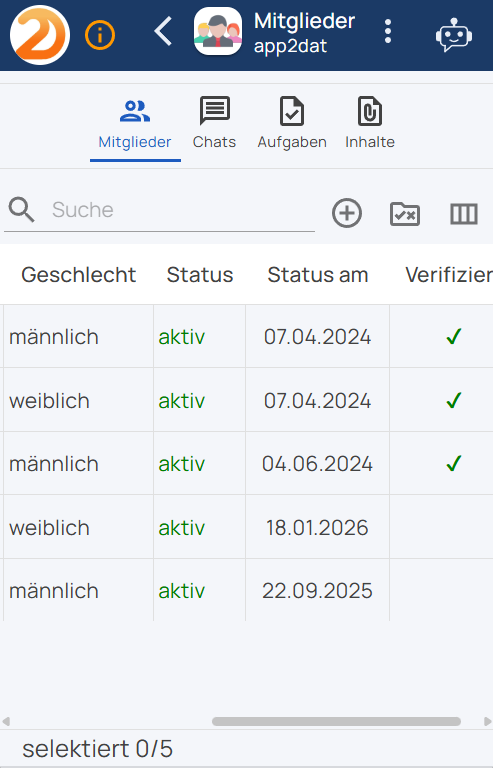
Der Tab Mitglieder der Verwaltung zeigt die Mitgliedertabelle mit allen Datenfeldern als Spalten — sortierbar (auch mehrstufig), durchsuchbar und mit Auswahlmodus für Massenaktionen.
Fünf Wege, Mitglieder aufzunehmen
- Einladungslink & QR-Code: Gruppen-Menü → Einladung erzeugt einen wiederverwendbaren Anmelde-Link samt QR — perfekt für Aushang und Website. Wer dem Link folgt, registriert sich selbst mit allen nötigen Profildaten.
- Aus der Mitglieder-Gruppe: In einer Standard- oder Eventgruppe übernimmst du Profile aus der Haupt-Mitglieder-Gruppe deiner Organisation — Hinzufügen → „Aus der Mitglieder-Gruppe hinzufügen“. Eine freie Quellgruppen-Auswahl gibt es nicht; es öffnet sich immer die Mitglieder-Gruppe. Wer schon Mitglied ist, lässt sich nicht auswählen — abgemeldete Profile dagegen schon, so nimmst du sie wieder auf.
- Per Profil-Code: Profil-QR des Mitglieds scannen oder Profil-ID (P…) + PIN eingeben — Hinzufügen nimmt direkt auf, Einladen verschickt eine Einladung zum Selbst-Annehmen.
- CSV-Import: ganze Mitgliederlisten aus einer CSV-Datei importieren; eine MAP-Datei ordnet die Spalten den Feldern zu. Bereits vorhandene Mitglieder erkennt die Vorschau automatisch. Nur in der Mitglieder-Gruppe verfügbar.
- Neu anlegen: Der Verein legt ein verwaltetes Profil selbst an — auch für Mitglieder ohne Smartphone. Es kann später an die Person übergeben werden. Nur in der Mitglieder-Gruppe verfügbar.
Vormerken als Brücke: Sollen dieselben Personen aus einer Gruppe in eine andere, markierst du sie in der Quellgruppe und wählst im Aktionsmenü Vormerken. In der Zielgruppe stehen dann im Hinzufügen-Menü zusätzlich „Vorgemerkte hinzufügen“ und „Vorgemerkte einladen“ — die beiden Einträge erscheinen nur, solange die Merkliste gefüllt ist.
Hinzufügen oder Einladen? „Hinzufügen“ macht das Profil sofort zum Mitglied. „Einladen“ verschickt nur eine Einladung — das Profil steht auf „Eingeladen“ und wird erst Mitglied, wenn es selbst annimmt. Die Einladen-Einträge erscheinen nur, wenn die Sichtbarkeit der Gruppe Einladungen zulässt. Bei jedem Weg prüft app2dat außerdem die Altersgrenzen, das Anmelde-Limit und eine verlangte Verifizierung — passt etwas nicht, wird die Aufnahme mit Hinweis abgelehnt.
CSV-Import Schritt für Schritt
Der CSV-Import legt in einem Durchgang beliebig viele verwaltete Profile an — verfügbar nur in der Mitgliedergruppe (Typ M). Der Weg: Tab Mitglieder → Hinzufügen → CSV-Daten importieren.
- Beide Dateien laden (Datei-Auswahl oder Drag & Drop): die CSV-Datei mit den Mitgliederdaten und die MAP-Datei (
.map), die die Zuordnung festlegt. - Daten laden — es erscheint eine Vorschau. Vermutliche Dubletten (gleicher Vor- und Nachname) sind automatisch nicht angehakt.
- Gewünschte Zeilen anhaken, Profile importieren und mit deiner Benutzer-PIN bestätigen.
Die MAP-Datei
Jede Zeile ordnet ein Zielfeld einer CSV-Spalte zu — Zielfeld=Spaltenüberschrift. Das CSV-Trennzeichen ist standardmäßig das Semikolon (;). Ein Beispiel für eine .map-Datei:
Profile.FirstName=Vorname
Profile.SecondName=Nachname
Profile.Gender[list:M|male:W|female:D|diverse]=Gender
Profile.DateOfBirth[date]=Geb.
Profile.Email=Email
Profile.PhoneNumber=Tel.
Profile.Location.Street=Strasse
Profile.Location.City=Ort
Profile.Location.PostalCode=PLZ
Profile.Location.Country[value]=Austria
Profile.Categories=martialarts|karate
Data.Graduierung=Grad| Schreibweise links | Bedeutung |
|---|---|
Profile.FirstName, Profile.SecondName, Profile.Email, Profile.PhoneNumber … | Profil-Direktfelder (Property-Name) |
Profile.Location.Street, …City, …PostalCode, …Country | Adressfelder |
Data.Feldname | Gruppen-Datenfeld über seinen Namen (z. B. Data.Graduierung) |
[date] | CSV-Wert als Datum interpretieren |
[list:roh|ziel:…] | CSV-Rohwerte übersetzen (hier M → male, W → female) |
[value] statt =Spalte | fester Wert für alle Zeilen (z. B. Land Austria) |
Profile.Categories=… | feste Kategorie(n); | trennt die Hierarchie-Ebenen |
leere rechte Seite (Profile.Title=) | Spalte wird ignoriert |
Die CSV-Datei
Die erste Zeile enthält die Spaltenüberschriften; sie müssen den Namen auf der rechten Seite der MAP entsprechen. Nicht zugeordnete Spalten werden ignoriert. Ein Beispiel:
Vorname;Nachname;Gender;Geb.;Grad;PLZ;Ort;Strasse;Email;Tel.
Anna;Bauer;W;14.03.2011;5. Kyu;1010;Wien;Ringstraße 1;anna.bauer@example.at;+43 660 1234567
Lukas;Gruber;M;02.09.2009;3. Kyu;4020;Linz;Landstraße 22;lukas.gruber@example.at;+43 664 7654321
Sophie;Huber;W;27.11.2012;6. Kyu;5020;Salzburg;Getreidegasse 9;sophie.huber@example.at;+43 676 9988776
Der Import erzeugt für jede angehakte Zeile ein neues verwaltetes Profil und schreibt die gemappten Gruppendaten. Bereits vorhandene Mitglieder (gleicher Vor- und Nachname) werden übersprungen. Denselben Import gibt es auch als Automatisierung (a2d.import.membersFromCSVMap) für wiederkehrende Läufe — siehe Kapitel 16.
Mitglieds-Status
Jede Mitgliedschaft hat einen Status — über das Kontextmenü Status ändern steuerst du den Lebenszyklus:
| Status | Bedeutung |
|---|---|
| ACT | aktiv — vollwertiges Mitglied |
| INV | eingeladen, wartet auf Annahme |
| REQ / RACT | Anmeldung bzw. Reaktivierung angefragt — wartet auf deine Freigabe |
| RNAC | Abmeldung angefragt |
| NAC | abgemeldet |
| BLK | blockiert |
| DCI / DCR | Einladung bzw. Anmeldung abgelehnt |
Der Statusverlauf (nur bei Einzelauswahl) dokumentiert jede Änderung mit Status, Datum und Verursacher — und überlebt auch das Entfernen. So siehst du, ob jemand wirklich neu ist oder schon einmal dabei war. Über das Kontextmenü eines Mitglieds erreichst du außerdem Profildaten, E-Mail kopieren, private Nachricht, Vormerken und das Entfernen aus der Gruppe. Unter Ansprechpersonen stehen die Ansprechpersonen des Mitglieds — etwa die Erziehungsberechtigten eines Kindes — mit E-Mail und Telefonnummer; ein Tipp auf einen Eintrag öffnet das Menü Private Nachricht, Email kopieren und Telefonnummer kopieren.
Beim Statuswechsel gilt: Alle ausgewählten Mitglieder müssen denselben Ausgangsstatus haben, sonst bricht app2dat mit einem Hinweis ab. Ein gesperrtes Profil lässt sich nicht direkt aktivieren — der Dialog bietet zuerst nur „Abgemeldet setzen“ an. Und steht in den Gruppen-Einstellungen die Abmeldegenehmigung auf „erforderlich“, darfst du ein abgemeldetes Profil nicht einfach reaktivieren, sondern musst es neu einladen.
Sicherheitsabfrage statt PIN: Status ändern, Entfernen, Transfer und CSV-Import zeigen zur Kontrolle erst die betroffenen Profile und verlangen dann das Abtippen einer zufälligen zweistelligen Zahl („Wiederholungszahl“). Das ist keine PIN — weder die Gruppen- noch die Profil-PIN —, sondern nur ein Schutz vor versehentlichem Auslösen.
Abmelden, sperren oder ganz entfernen?
| Aktion | Wirkung | Rückweg |
|---|---|---|
| Abmelden | bleibt als Mitglied eingetragen, Status „Abgemeldet“ | jederzeit über „Status ändern“ → „Aktivieren“ |
| Sperren | bleibt in der Liste, kann sich nicht mehr selbst anmelden | erst „Abgemeldet setzen“, dann aktivieren |
| Entfernen | die Mitgliedschaft wird gelöscht, die Zeile verschwindet | nur über Hinzufügen oder Einladen |
Die Gruppendaten überleben alle drei Fälle. Was ein Mitglied in deinen Datenfeldern stehen hat, wird getrennt von der Mitgliedschaft gespeichert — kommt das Profil zurück, sind seine Daten wieder da. Abgemeldete, gesperrte und abgelehnte Mitglieder sind standardmäßig ausgeblendet; über Optionen → „Inaktive Mitglieder einblenden“ holst du sie in die Liste.
Achtung in der Mitglieder-Gruppe: Entfernst du dort ein von der Organisation verwaltetes Mitglied, das kein eigenes Benutzerkonto hat, wird nicht nur die Mitgliedschaft, sondern das komplette Profil samt Daten gelöscht. Hier ist Abmelden fast immer die richtige Wahl. Umgekehrt praktisch: Meldest oder sperrst du jemanden in der Mitglieder-Gruppe, fragt app2dat, ob der Status auch in allen anderen Gruppen der Organisation gesetzt werden soll. In einer einzelnen Standard- oder Eventgruppe kommt diese Frage bewusst nicht.
Alle Mitgliedschaften einer Person auf einen Blick — samt An-/Abmelden, Sperren und den Sammelaktionen „Alle abmelden“ und „Alle sperren“ — findest du bei Einzelauswahl unter Mitglieder bearbeiten → Profilverwaltung → „Gruppen-Mitgliedschaften“.
Exportieren
- CSV-Export — Profil- und Gruppenfelder frei wählen; die Reihenfolge der Häkchen ist die Reihenfolge der Spalten. Trennzeichen ist das Semikolon, die Datei ist UTF-8 mit Kennung (Excel zeigt Umlaute direkt richtig). Dokumentenfelder stehen nicht zur Auswahl. Bei Eventgruppen kommt der Anwesenheits-Block dazu (als Anzahl oder pro Termin) — wahlweise auch die Zuständigkeiten. Hier landen alle markierten Zeilen in der Datei, auch abgemeldete.
- QR-Codes & Profilbilder — als Etiketten im Raster mit einstellbaren Maßen (Werksvorlage Avery A4: 70 × 42,3 mm, 3 Spalten × 7 Zeilen = 21 Etiketten; Vorlagen je Gruppe speicherbar, QR und Bilder getrennt), z. B. für Mitgliedsausweise. Auf den Bogen kommen nur aktive Mitglieder — wer abgemeldet, gesperrt oder erst eingeladen ist, wird stillschweigend übersprungen. Beim Bilder-Export hinterlässt ein Mitglied ohne Profilbild ein leeres Etikett.
Datenschutz: Eine CSV mit Adressen und Geburtsdaten ist ein ungeschützter Datenbestand — nur weitergeben, wohin sie gehört, und nicht dauerhaft im Download-Ordner liegen lassen.
Datenfelder (Gruppendaten)
Datenfelder sind die Spalten der Mitgliederliste und zugleich das Formular, das Mitglieder selbst ausfüllen. Konfiguration: Tab Mitglieder → Verfügbare Datenfelder.
Feldtypen
| Typ | Beispiel |
|---|---|
| Text / Zahl / Dezimalzahl | Telefonnummer, Startnummer, Körpergröße |
| Datum / Zeit | Eintrittsdatum, bevorzugte Trainingszeit |
| Liste (Einzelauswahl) | Gurtgrad, T-Shirt-Größe — Werte definierst du selbst |
| Ja/Nein | Fotoerlaubnis, Newsletter |
| Zahlung | Mitgliedsbeitrag, Kursgebühr (siehe Kapitel 9) |
| Dokument | Attest, Einverständniserklärung — Upload durch das Mitglied |
| Mitglieder | Verknüpfung zu einer anderen Gruppe (per Gruppen-ID + PIN) |
| Wert aus anderer Gruppe | Zeigt einen Wert an, den das Mitglied in einer anderen Gruppe hat — z. B. die Graduierung aus der Prüfungsgruppe (siehe unten) |
Berechtigungen pro Feld
| Berechtigung | Das Mitglied … |
|---|---|
| — (nicht sehen) | sieht das Feld nicht; es bleibt der Verwaltung vorbehalten — Admin und Manager arbeiten damit. |
| Sehen (MR) | sieht den Wert, kann ihn aber nicht ändern — z. B. Graduierung. |
| Bearbeiten (MW) | füllt das Feld selbst aus — z. B. Telefonnummer. Das ist der Kern der Selbstverwaltung. |
Feldbeschreibung nutzen: Die optionale Beschreibung eines Feldes sehen Mitglieder als Info-Symbol — erkläre dort, was einzutragen ist. Das spart Rückfragen.
Wert aus anderer Gruppe: anzeigen statt kopieren
Der Feldtyp Wert aus anderer Gruppe zeigt in dieser Gruppe einen Wert, der in einer anderen Gruppe deines Vereins gepflegt wird — etwa die Graduierung aus der Prüfungsgruppe in jeder Trainingsgruppe. Der Wert wird nicht kopiert, sondern bei jedem Öffnen der Liste oder des Datenblatts frisch gelesen; gepflegt wird er weiterhin nur an einer Stelle.
- Feld anlegen, Datentyp Wert aus anderer Gruppe wählen.
- Gruppen-ID der Quellgruppe eintragen und — falls sie einen hat — deren Gruppen-PIN.
- Unter Feld der Quellgruppe das Feld wählen, dessen Wert erscheinen soll. Verknüpfen lassen sich Text, Zahl, Dezimalzahl, Datum, Zeit, Liste und Ja/Nein — Zahlungen, Dokumente und Mitglieder-Felder nicht.
- Beide Gruppen müssen zum selben Organisationsprofil gehören.
- Das Feld kennt nur Sehen oder nicht sehen. Bearbeiten lässt es sich hier nicht — auch nicht von der Verwaltung; geändert wird der Wert in der Quellgruppe.
- Einen Wert gibt es nur für Mitglieder, die in beiden Gruppen sind. Bei allen anderen bleibt das Feld leer.
- Ohne Verbindung zeigt die App den zuletzt bekannten Wert.
- Änderst du später den PIN der Quellgruppe, bleibt das Feld leer, bis du es mit dem neuen PIN speicherst. Die App weist darauf hin: beim Speichern des neuen PINs und mit einem Warnsymbol unter „Verfügbare Datenfelder“.
Felder bündeln: Datengruppen
Das Feld Datengruppe im Feld-Editor fasst zusammengehörige Felder unter einem gemeinsamen Namen zusammen — typisch „Prüfung Stufe 1“ mit Datum, Ort und Prüfer, daneben „Prüfung Stufe 2“ mit denselben drei Feldern. Du kannst frei tippen; bereits verwendete Datengruppen werden als Vorschlag angeboten. Im Spalten-Dialog erkennst du sie am vorangestellten Namen in eckigen Klammern, etwa [Prüfung Stufe 1] Prüfer.
Wie eine Datengruppe in der Mitgliedertabelle erscheint, steuerst du über Optionen → Abschnitt „Datenbereiche“:
- Standardfall (beide Häkchen aus): zusammengefasst — alle Felder einer Datengruppe teilen sich eine Spalte und stehen darin untereinander (angezeigt werden die ersten drei).
- aufgeteilt — jedes Feld bekommt eine eigene Spalte, mit dem Namen der Datengruppe als zweite Kopfzeile.
- editierbar — nur zusammen mit „aufgeteilt“ wählbar: Werte lassen sich dann direkt in der Tabellenzelle ändern.
So schaltest du die Inline-Bearbeitung frei — es braucht beide Häkchen in dieser Reihenfolge: erst „aufgeteilt“, dann „editierbar“ (vorher ist es ausgegraut). Danach tippst du eine Zelle an und schreibst direkt hinein; die Eingabetaste übernimmt den Wert und springt in dieselbe Spalte der nächsten Zeile — praktisch, um eine Spalte von oben nach unten durchzufüllen. Solange „editierbar“ aktiv ist, wählt ein Zeilenklick keine Mitglieder mehr aus und der Knopf „Mitglieder bearbeiten“ verschwindet — für Aktionen also erst wieder abschalten. Änderbar sind nur deine eigenen Gruppendatenfelder; Profil- und Adressfelder gehören dem Mitglied und bleiben unveränderlich.
Werte erfassen — auch für viele Mitglieder auf einmal
Der Weg: Tab Mitglieder → Zeilen markieren → Mitglieder bearbeiten → Mitgliederdaten bearbeiten.
- Bei einem Mitglied heißt der Dialog „Mitgliederdaten“, zeigt oben Bild, Name und Status, ist mit den vorhandenen Werten gefüllt und speichert jede Änderung sofort.
- Bei mehreren heißt er „Mitgliederdaten überschreiben“ und startet leer — einen gemeinsamen Ausgangswert gibt es ja nicht. Nur Felder, die du tatsächlich ausfüllst, werden geschrieben, und zwar mit demselben Wert auf alle Ausgewählten; alle übrigen Felder bleiben je Mitglied unverändert. So setzt du bei 30 Mitgliedern auf einen Schlag das Feld „Gruppe“ auf „Fortgeschrittene“. Geschrieben wird erst mit Fertig; Schließen verwirft alles. Ein versehentlich befülltes Feld nimmst du mit Bearbeitung entfernen wieder aus der Überschreibung heraus.
Im selben Dialog sitzt — nur für die Verwaltung — das Häkchen Zuständigkeitsfilter, mit dem du festlegst, wer für Termine eingeteilt werden darf (siehe Kapitel 10).
Mitgliederdaten sind nicht Profildaten: Gruppendaten gehören deiner Gruppe — du legst die Felder selbst an, und die Werte gelten nur hier; dieselbe Person kann in einer anderen Gruppe ganz andere Werte haben. Profildaten (Vorname, Nachname, Geburtsdatum, Adresse, Kontakt) gehören der Person und sind in der Mitgliedertabelle nur lesbar. Eine Ausnahme gibt es: Bei einem von deinem Verein verwalteten Profil in der Mitglieder-Gruppe heißt der Menüpunkt „Profildaten bearbeiten“ — sonst „Profildaten anzeigen“.
Beiträge & Zahlungen
Beitrag einrichten
- In der Gruppe ein Datenfeld vom Typ Zahlung anlegen (Kapitel 8).
- Betrag und Währung festlegen.
- Intervall wählen: einmalig oder wiederkehrend (monatlich, alle 2/3/6/12 Monate) — plus Fälligkeitsdatum.
- Zahlungswege für Mitglieder festlegen: Überweisung und Kartenzahlung — beide sind vorbelegt (siehe unten).
Die erste Forderung steht sofort beim Mitglied — ein Beitrag „monatlich ab 1.10." lässt sich also schon vorher bezahlen oder per Abo sichern. Wiederkehrende Beiträge werden serverseitig täglich geprüft: Zu jeder Periode entsteht automatisch die nächste Zahlungsforderung; die vorherige bleibt in der Forderungsliste stehen — offen als Rückstand, bezahlt als Beleg.
Einmalig oder wiederkehrend legst du beim Anlegen fest. Sobald an dem Feld bezahlte Forderungen, Abos oder ältere offene Perioden hängen, lässt sich die Zahlungsart nicht mehr umstellen — lege dafür ein neues Zahlungsfeld an. Betrag, Fälligkeitstag und die Länge des Intervalls kannst du weiterhin ändern.
Änderst du das Fälligkeitsdatum einer Einmalzahlung (z. B. Zahlungsziel verlängern), übernehmen es alle offenen Forderungen — auch überfällige. Stehen bleibt nur ein Termin, den du für ein einzelnes Mitglied abweichend gesetzt hast (Stundung). Bei wiederkehrenden Beiträgen behält die laufende Periode ihren Termin; der neue Fälligkeitstag gilt ab der nächsten Periode.
Eigener Fälligkeitstag für ein Mitglied: Legst du den Termin einer Forderung eines wiederkehrenden Beitrags von Hand auf einen anderen Tag (z. B. den 20. statt den 5.), gilt dieser Tag auch für alle Verlängerungen — 20.09., 20.10., 20.11. Kürzere Monate sind berücksichtigt: Wer am 31. fällig ist, zahlt im Februar am Monatsletzten und im März wieder am 31. Solange für den Beitrag ein Abo läuft, lässt sich der Termin nicht ändern — das Abo bucht an diesem Tag ab; kündige es zuerst, ändere den Termin und lass es neu einrichten.
Zahlungswege je Beitrag
Für jedes Zahlungsfeld legst du mit zwei Häkchen fest, wie Mitglieder es bezahlen können: Überweisung und Kartenzahlung (Stripe, einmalig oder als Abo). Vorbelegt sind beide. Ein abgewählter Weg erscheint im Zahlungs-Dialog des Mitglieds nicht.
- Beide abgewählt = nur Barzahlung. Das Mitglied sieht den Hinweis, dass bar bezahlt wird; du bestätigst den Eingang mit Barzahlung bestätigen.
- Ist die Überweisung abgewählt, steht dir bei diesem Beitrag auch nur Barzahlung bestätigen zur Verfügung.
- Wählst du die Kartenzahlung später ab, läuft ein bereits eingerichtetes Abo weiter und lässt sich kündigen — ein neues lässt sich nicht einrichten.
- Die Häkchen schränken nur ein: Voraussetzung bleibt, dass dein Verein die Wege unter Zahlungskonten eingerichtet hat.
Betrag × Anzahl: das Multiplikationsfeld
Bei einmaligen Zahlungen kannst du im Feld-Editor optional ein Multiplikationsfeld wählen — ein anderes Datenfeld der Gruppe vom Typ Zahl, Text oder Liste. Der Betrag wird dann je Mitglied mit dessen Wert multipliziert: Essen 15 € × „Personen“ 2 = 30 €. Bei Text und Liste wird der angezeigte Text als Zahl gelesen (2, 1,5).
- Der Betrag folgt dem Wert bis zur Zahlung: Ändert das Mitglied die Anzahl vorher, ändert sich der Betrag mit. Nach der Zahlung bleibt der bezahlte Betrag stehen.
- Kein gültiger Wert (leer oder keine Zahl): Der Beitrag lässt sich nicht bezahlen und nicht als bezahlt bestätigen — der Zahlungs-Dialog nennt das Feld, in dem die Zahl fehlt. Gib dem Multiplikationsfeld deshalb die Berechtigung Bearbeiten, damit Mitglieder den Wert selbst eintragen können.
- Der Wert 0 bedeutet: nichts zu zahlen.
- Ein individueller Betrag, den du für ein Mitglied setzt, ist der Endbetrag und wird nicht multipliziert.
- Bei wiederkehrenden Beiträgen gibt es das Multiplikationsfeld nicht.
Individuelle Beiträge je Mitglied
Den Betrag einer offenen Forderung kannst du je Mitglied anpassen (z. B. Ermäßigung, Familienrabatt oder 0 € für beitragsfreie Mitglieder). Dabei gilt: Ein abweichend gesetzter Beitrag ist individuell und gilt dauerhaft — auch für alle Folgeperioden und auch dann, wenn du später den Betrag am Zahlungsfeld änderst. Zurück zum Standardbeitrag kommt das Mitglied, indem du seinen Betrag wieder auf den Feldbetrag setzt.
Änderst du den Betrag am Zahlungsfeld (z. B. Beitragserhöhung), gilt er für alle Mitglieder mit Standardbeitrag: Offene, noch nicht fällige Forderungen übernehmen ihn sofort, alle anderen mit der nächsten Periode. Bereits bezahlte oder überfällige Forderungen bleiben, wie sie gestellt wurden. Mitglieder mit laufendem Stripe-Abo behalten den Betrag ihres Abos, bis du ihn an ihrer Forderung änderst.
Zahlt das Mitglied per Stripe-Abo, wird ein geänderter Betrag automatisch auf das Abo übertragen und gilt ab der nächsten Abbuchung — ohne sofortige Abbuchung oder Gutschrift. Der Bearbeiten-Dialog weist vorab darauf hin; schlägt die Übertragung an den Zahlungsdienst fehl, wird die Änderung nicht gespeichert und der Grund angezeigt.
Abo eines Mitglieds beenden: Öffne die aktuelle Forderung des Mitglieds — läuft dafür ein Abo, steht dort Abo kündigen. Danach wird nicht mehr automatisch abgebucht; der Beitrag läuft ohne Abo weiter und du bestätigst Zahlungen wieder von Hand (bar/Überweisung). Das Mitglied wird nicht automatisch benachrichtigt — schreib ihm bei Bedarf eine private Nachricht. Solange ein Abo läuft, lässt sich eine offene Forderung nicht zusätzlich als bar oder überwiesen bestätigen (das wäre eine Doppelzahlung).
Zahlungswege des Vereins
In der Profil-Verwaltung hinterlegst du unter Zahlungskonten, wie Mitglieder zahlen können:
- Banküberweisung — Bankname und IBAN; das Mitglied sieht die Daten im Zahlungs-Dialog.
- Stripe — zwei Wege: ein bestehendes Stripe-Konto verbinden (du meldest dich im Browser bei Stripe an, dein Konto bleibt deins) oder ein neues Konto anlegen lassen (Land kommt aus der Vereinsadresse und ist danach nicht mehr änderbar); Mitglieder zahlen einmalig oder als Abo für wiederkehrende Beiträge — direkt auf das Stripe-Konto des Vereins. Die Zahlung öffnet immer die Stripe-Zahlungsseite im externen Browser (Kartenzahlung u. a., kein Kundenkonto beim Zahlungsdienst nötig). Optional erstellt Stripe bei einmaligen Online-Zahlungen automatisch eine Rechnung; bei einem Abo entsteht für jede Abbuchung ohnehin immer eine Stripe-Rechnung. Wie die Rechnung aussieht (Logo, Firmen- und Steuerdaten, Nummernkreis) und ob Stripe sie der zahlenden Person per E-Mail zusendet, legst du in deinem eigenen Stripe-Konto fest. Stripe berechnet Gebühren nach seiner Preisliste: bei Abos die Abo-Gebühr (unabhängig von der Rechnungs-Option), bei Rechnungen zu Einmalzahlungen die Rechnungsgebühr — für dieselbe Zahlung nie beides.
Zahlungseingänge verbuchen
Online-Zahlungen buchen sich selbst. Zahlt ein Mitglied bar oder per Überweisung, markierst du das Zahlungsfeld in der Mitgliedertabelle als bezahlt — der Status springt auf grün, die Transaktion wird beiden Seiten gutgeschrieben. Jede Zahlung landet in der Transaktionsübersicht des Profils (filterbar nach Zeitraum und Text).
Rechnungen & Umsatzsteuer: Für Leistungen, die der Verein direkt von app2dat bezieht (Verifizierung, Promotion-Guthaben), erstellt die Plattform steuerkonforme PDF-Rechnungen mit korrekter EU-Umsatzsteuer. Bei Mitgliedsbeiträgen ist app2dat nur technischer Abwickler — nicht Verkäufer.
Termine & Anwesenheit
Termine anlegen
- Eventgruppe → Tab Sessions → .
- Einmaliger Termin (auch mehrtägig) oder wiederkehrender Termin — die Serie wiederholt sich wöchentlich am Wochentag des Startdatums bis zum Enddatum.
- Uhrzeit von/bis und Ort festlegen — gespeicherte Standorte werden gruppenweit wiederverwendet (Adresse wird geprüft).
- Speichern. Mehr Felder gibt es bewusst nicht — eine Session ist nur Termin, Zeit und Ort. Zuständige (z. B. Übungsleiter) ordnest du anschließend pro Termin direkt im Kalender zu (siehe unten).
Zuständige einteilen — in zwei Schritten
Zuständigkeit wird pro Termin vergeben, und zwar an der Karte im Wochenkalender unten — nicht an den Session-Kacheln darüber. Deren ⋮-Menü kennt nur Bearbeiten, Kopieren, Löschen und Promotion.
- Einmalig festlegen, wer überhaupt zuständig sein darf: Tab Mitglieder → Zeile(n) markieren → Mitglieder bearbeiten → Mitgliederdaten bearbeiten → Häkchen bei „Zuständigkeitsfilter“ setzen. In der Tabelle erscheint das als Spalte „Zust.Filter“.
- Pro Termin einteilen: Im Sessions-Tab die Termin-Karte im Kalender antippen → Zuständigkeit → die Person abhaken. Jedes Häkchen wird sofort gespeichert; danach stehen ihre Initialen grün auf der Karte.
Ohne Schritt 1 bleibt die Auswahlliste leer: In der Zuständigkeitsliste eines Termins erscheinen ausschließlich Mitglieder mit gesetztem Zuständigkeitsfilter. Die Markierung gilt je Gruppe — wer in mehreren Eventgruppen betreut, braucht sie in jeder davon. Einteilen dürfen nur Admin und Manager; Mitglieder sehen unter demselben Menüpunkt nur, wer eingeteilt ist, samt Kontaktdaten — ein Tipp auf einen Eintrag bietet ihnen Private Nachricht, Email kopieren und Telefonnummer kopieren an.
Niemand eingeteilt? Dann zeigt die App dem Mitglied an dieser Stelle die Ansprechpersonen deiner Organisation mit E-Mail und Telefonnummer — es soll immer jemanden erreichen können. Sind auch keine Ansprechpersonen hinterlegt, bekommt es nur den Hinweis, sich an die Verwaltung zu wenden. Trage also mindestens eine Ansprechperson im Profil der Organisation ein (siehe Kommunikation).
Der Zuständigkeitsfilter ist mehr als eine Terminmarkierung: Wer ihn trägt, darf die Anwesenheitslisten aller Termine dieser Gruppe führen, die Kontaktdaten der Mitglieder sehen und Inhalte wie Themen, Dokumente und Aufgaben verwalten — ohne selbst Admin oder Manager zu sein. Auch Automatisierungs-Scripts, die auf „Auch durch Zuständige ausführbar“ stehen, kann er starten.
Die Rechte hängen am Häkchen, nicht an der Einteilung: Die Einteilung an einem einzelnen Termin zeigt nur an, wer ihn betreut. Nimmst du das Häkchen „Zuständigkeitsfilter“ wieder weg, enden die Rechte sofort, und die Person wird zugleich aus den Zuständigkeitslisten aller kommenden Termine der Gruppe genommen. Bei vergangenen Terminen bleibt sie eingetragen — als Nachweis für die Auswertung.
Übersichtlich geht es nur hier: Der Kalender in der Sessions-Verwaltung zeigt alle Termine des Vereins — nicht nur die dieser Eventgruppe — und auf jeder Karte die Initialen aller Eingeteilten. Du kannst von hier aus also auch Termine anderer Gruppen einteilen, ohne sie einzeln zu öffnen. Mit dem Filter Nur aktuelle Gruppe blendest du bei Bedarf alles andere aus. In den Mitglieder-Ansichten (Startseite, Termine-Tab) sieht man dagegen nur die eigenen Termine und eigenen Initialen — zum Einteilen taugt das kaum.
Nur zukünftige Sessions sind sichtbar: Solange im Datumsfeld Von rechts oben kein Startdatum steht, zeigt die Session-Liste über dem Kalender ausschließlich Sessions, die noch nicht abgelaufen sind. Unter der Liste steht, wie viele abgelaufene Sessions es gibt und von wann bis wann sie reichen — ein Klick auf diese Zeile blendet sie alle ein. Alternativ trägst du im Feld Von von Hand ein früheres Datum ein.
Anwesenheit erfassen
- Liste zum Abhaken: Termin-Karte im Kalender → Anwesenheit — alle Mitglieder auf einen Blick. Jedes Häkchen wird sofort gespeichert, es gibt keinen OK-Knopf; ohne Verbindung wandert die Änderung in die Warteschlange und geht später automatisch raus. Unten läuft der Zähler „eingecheckt“ mit, die Spalte „Begründung“ zeigt, was ein Mitglied bei einer eigenen Abmeldung notiert hat.
- QR-Scan am Eingang: Im selben Dialog den QR-Scanner aktivieren und die Profil-QR-Codes der Ankommenden scannen — jede Anwesenheit ist in Sekunden dokumentiert. Ein zweiter Scan bucht niemanden versehentlich aus. Wer noch gar nicht in der Gruppe ist, wird automatisch aus der Mitglieder-Gruppe übernommen; steht jemand auch dort nicht, nimmst du ihn über Hinzufügen direkt aus der Anwesenheitsliste heraus auf.
- Selbstauskunft: Mitglieder melden sich selbst an oder ab, mit optionalem Kommentar — nur bis zum Terminbeginn. Eltern tun das auch für die Profile ihrer Kinder. Die Anwesenheit bestätigen können Mitglieder nicht — das Häkchen in der Liste setzen nur Verwaltung und Zuständige.
Die Anwesenheitsliste hat keine Schreibsperre. Admin, Manager und Mitglieder mit Zuständigkeitsfilter können jederzeit nachtragen, auch Tage nach dem Termin. Nach Terminbeginn gesperrt ist ausschließlich die eigene Rückmeldung eines Teilnehmers über „An-/Abmelden“. Nur bei einem abgesagten Termin fehlt der Menüpunkt „Anwesenheit“ ganz.
Wer die Liste sieht: Die vollständige Anwesenheitsliste eines Termins bekommen nur Admin, Manager und Mitglieder mit Zuständigkeitsfilter zu sehen. Jedes andere Mitglied sieht ausschließlich den eigenen Eintrag (und den seiner Kinder).
Die erfasste Anwesenheit fließt in den CSV-Export — als Anzahl oder Termin für Termin aufgeschlüsselt. Derselbe Export wertet auch die Zuständigkeiten aus: welche Trainerin welchen Termin übernommen hat, mit Summe je Person — eine saubere Grundlage für die Abrechnung. Beides gibt es nur in Eventgruppen, denn nur dort existieren Termine.
Termin absagen oder ausblenden
Über den Menüpunkt Terminstatus an der Termin-Karte sagst du einen Termin mit Begründung ab — die Mitglieder sehen den Grund und werden benachrichtigt; erfasste Anwesenheiten werden dabei geleert. Denselben Schalter stellst du zurück, um den Termin wieder stattfinden zu lassen. Vergangene Termine lassen sich nicht mehr ändern.
Bei Serien lässt sich ein einzelner Termin auch ausblenden (z. B. in den Ferien) — er verschwindet dann aus dem Kalender und kommt über das Karten-Menü wieder zurück.
Nicht verwechseln: „Terminstatus“ betrifft den Termin; „Status ändern“ im Mitglieder-Tab betrifft die Mitgliedschaft einer Person.
Kommunikation
Chat-Themen anlegen
Im Tab Chats legst du über Themen an — etwa „Allgemein“, „Ankündigungen“, „Fragen“. Pro Thema steuerst du, ob Kommentare erlaubt sind und welche Emoji-Reaktionen zur Verfügung stehen; Themen sind für alle Mitglieder oder gezielt für ausgewählte sichtbar.
Ankündigungen mit Reichweite
Ein Chat-Thema, in dem Kommentare abgeschaltet sind, wird zum reinen Info-Kanal: Dort schreiben nur die Ansprechpersonen deiner Organisation, alle anderen lesen mit und bekommen gar kein Eingabefeld. Ideal für „Ankündigungen“ oder „Wichtige Infos“.
Wer als Ansprechperson gilt, legst du nicht im Thema fest, sondern im Profil der Organisation: Tab Profil → Abschnitt „Ansprechpersonen“ → Kontaktperson hinzufügen. Den Button sieht nur, wer Administrator des Profils ist — Manager nicht.
Ansprechpersonen sind für Mitglieder erreichbar: Wer in einer Gruppe deiner Organisation aktiv ist, sieht über Ansprechpersonen in der Kopfzeile der Gruppe ihre Namen samt E-Mail und Telefonnummer und kann ihnen eine private Nachricht schreiben. Dieselbe Liste erscheint in einem Termin, wenn dort niemand als zuständig eingeteilt ist (siehe Termine). Trage hier also Personen ein, die von Mitgliedern kontaktiert werden dürfen.
Reichweite über den Chat hinaus bekommst du nicht im Chat, sondern über einen Beitrag im Feed auf der Startseite (siehe Stories & Promotion) — eine Funktion „Nachricht als Ankündigung markieren“ gibt es nicht.
Umfragen
Über die Büroklammer → Umfrage erstellen: Frage, Antwortoptionen (sortierbar, optional mit Emoji) und Verhalten festlegen — Mehrfachauswahl, Anonyme Umfrage (nur Anzahlen), Vollständig anonyme Umfrage (auch du siehst keine Namen), Ergebnisse erst nach Abschluss anzeigen. Ergebnisse siehst du pro Option mit Teilnehmern; die Umfrage lässt sich jederzeit sperren.
Direkter Draht
- Private Nachricht an jedes Mitglied — direkt aus der Mitgliederliste.
- E-Mail-Adresse kopieren — über das Kontextmenü eines Mitglieds (Email kopieren).
- Push-Benachrichtigungen gehen automatisch bei Nachrichten, Terminen und Aufgaben raus. Die Glocken-Spalte in den Listen ist dabei nur ein Zähler ungelesener Nachrichten — kein Ein-/Ausschalter.
- Wer ein Thema überhaupt sieht, entscheidet die Mitgliederliste des Themas: Das persönliche Profil muss Mitglied der Gruppe und im Thema enthalten sein („Alle Mitglieder“ oder einzeln hinzugefügt). Fehlt eines von beidem, taucht das Thema bei der Person gar nicht auf.
Aufgaben
Im Tab Aufgaben verteilst du die Vereinsarbeit — vom Turnieraufbau bis zur Kassenprüfung:
- Anlegen über ⊕ mit einem Thema (Namen); Priorität, Fälligkeit (Datum + Uhrzeit) und Status setzt du danach direkt in der Tabelle.
- Der Aufwand (aufgewendete Zeit) lässt sich pro Aufgabe festhalten.
- Jede Aufgabe hat ihren eigenen Aufgaben-Chat — Rückfragen und Fortschritt bleiben bei der Aufgabe.
- Bearbeiten können Admins und Manager; Mitglieder sehen die Aufgaben und diskutieren im Chat.
Dokumente & Inhalte
Im Tab Inhalte stellst du der Gruppe Material bereit:
- Ordnerstruktur — Ordner mit Dokumenten und Links (eine Ebene, keine Unterordner); per Kontextmenü umbenennen oder löschen (nur wenn leer).
- Dokumente — mit Titel, Beschreibung und optionaler Versionsangabe hochladen; per Kontextmenü öffnen, bearbeiten, kopieren, löschen.
- Links — externe Webadressen mit Vorschau.
- Dateitypen & Größe — erlaubt sind jpg, jpeg, png, pdf, txt, docx, xlsx, zip, 7z und rar, höchstens 20 MB je Datei. Links fügst du aus der Zwischenablage ein; ein Eingabefeld für die Adresse gibt es bewusst nicht.
- Speicherplatz — die Belegung („X von 5000 MB“) siehst du am unteren Rand. Das Kontingent gilt pro Profil, nicht pro Gruppe: Alle Gruppen deiner Organisation teilen sich dieselben 5000 MB. Reicht es nicht, leg die Datei in einem Cloud-Ordner ab und hinterlege hier nur den Freigabelink.
- Interne Ablagen — beginnt ein Ordnername mit einem Unterstrich (z. B. „_Vorlagen“), sehen ihn nur Editoren; für Mitglieder ist er unsichtbar.
Mitglieder können ansehen und herunterladen; verwalten können Admins und Manager.
Stories & Promotion
Stories: kostenlose Reichweite
Beiträge deines Organisationsprofils erscheinen im Feed „Ankündigungen und Beiträge“ — mit Text (bis 5000 Zeichen), Fotos, Links, Kategorien und Ort; zusammengezählt bis zu fünf Anhänge.
Wer den Beitrag sieht, entscheidet nicht die Mitgliedschaft, sondern der Umkreis um den Standort und die Kategorien: Der Beitrag läuft bei allen, deren Standort und Interessen dazu passen. Voraussetzung zum Erstellen ist ein verifiziertes Organisationsprofil mit geprüfter Adresse und mindestens einer Kategorie.
Mehrsprachig ansprechen: Im Beitrags-Dialog grenzt die Auswahl Sprachen (unter dem Standort) ein, wer den Beitrag bekommt — wählst du nichts, erreicht er alle. Zusätzlich kann ein Beitrag mehrere Sprachfassungen in einem Text tragen: Stelle jeder Fassung eine Marke wie [lang:de] bzw. [lang:en] voran (Schaltflächen unter dem Textfeld), dann liest jeder seine Sprache — und wer keine passende hat, bekommt die englische Fassung.
Auf eine eigene Gruppe verlinken kannst du in einem Beitrag nur, solange diese Gruppe öffentlich und aktiv beworben ist (sonst: „Diese Gruppe kann nicht verlinkt werden!“). Endet die Promotion, fällt der Beitrag mit der Gruppen-Karte wieder aus dem Feed — Beiträge ohne Gruppen-Link bleiben unberührt.
Promotion: bezahlte Sichtbarkeit
Mit Promotion machst du eine Gruppe oder einen Termin gezielt sichtbar — auch für Menschen, die noch nicht Mitglied sind, nach Region und Interessen. Voraussetzung: ein verifiziertes Organisationsprofil.
- Gruppen- oder Termin-Kontextmenü → Promotion.
- Reichweite wählen: Radius 10–500 km um den Veranstaltungsort oder landesweit.
- Budget festlegen (Tages- oder Gesamtbudget, mind. 5 €) und Laufzeit bestimmen — die Kostenvorschau rechnet alles vor.
- Bestätigen. Abgerechnet wird nach tatsächlichen Einblendungen (CPM) und Klicks (CPC) — die aktuellen Durchschnittssätze zeigt dir die Kostenvorschau; nie mehr als dein Budget.
Das nötige Guthaben lädst du in der Profil-Verwaltung im Tab Guthaben auf: unter Windows und im Browser per Karte/Online, in der Android- und iOS-App über den In-App-Kauf des jeweiligen Stores. Welche Pakete es gibt, zeigt dir der Aufladen-Dialog; zu größeren Paketen kommt zeitweise ein Bonus-Guthaben dazu, das der Dialog vor dem Bezahlen ausweist. Die Rechnung nennt immer nur den tatsächlich gezahlten Betrag, das geschenkte Guthaben steht als eigene Buchung in der Liste. Laufende Promotionen mit Impressionen, Klicks und Kosten findest du im Tab Promotion — pausieren, fortsetzen oder löschen jederzeit möglich.
Aufladen setzt die Verifizierung voraus: Ohne verifiziertes Organisationsprofil kannst du kein Guthaben aufladen — es gäbe keine öffentlichen Gruppen und damit nichts, wofür sich das Guthaben einsetzen ließe. Läuft eine Verifizierung aus, bleibt vorhandenes Guthaben erhalten und laufende Promotionen laufen weiter; nur neu aufladen geht dann nicht mehr.
Datenschutzfreundlich: Beworben werden nur deine Veranstaltungen — es gibt kein öffentliches Profilverzeichnis der Mitglieder.
Profil-Verwaltung
Die Profil-Verwaltung (Verwaltung im Profil-Tab) ist die Schaltzentrale des Organisationsprofils — mit vier Tabs in dieser Reihenfolge:
| Tab | Inhalt |
|---|---|
| Verwaltung | Benutzer & Rollen, Profil löschen. |
| Promotion | Laufende Promotionen mit Statistik (Kapitel 14). |
| Guthaben | Promotion-Guthaben aufladen; alle Transaktionen einsehen. |
| Zahlungskonten | IBAN und Stripe für Beitragszahlungen (Kapitel 9) — nur für Administratoren sichtbar. |
Diese Tabs gibt es nur bei Organisationsprofilen. Ein persönliches Profil zeigt in der Verwaltung ausschließlich den Bereich „Verwaltung“ — Promotion und Guthaben sind Vereinssache.
Mehrere Verwalter
Über Benutzer hinzufügen berechtigst du weitere Konten. Wichtig: Du trägst dort die Login-E-Mail-Adresse der Person ein — es wird kein neues Profil angelegt.
- Die Person meldet sich zuerst selbst an. Sie öffnet app2dat auf ihrem Gerät und registriert sich mit E-Mail, Google- oder Apple-Konto. Ihre Login-E-Mail steht bei ihr oben rechts im Benutzermenü — genau diese Adresse brauchst du. Nur ein bereits angemeldetes Konto lässt sich zuweisen; ist die Adresse unbekannt, schlägt das Hinzufügen fehl.
- E-Mail eintragen. Die Person wird zunächst immer als Manager angelegt — direkt als Administrator geht es nicht.
- Bei Bedarf hochstufen: In der Liste „Zum Admin wechseln“ wählen und mit deinem Sicherheits-PIN bestätigen. Zurückstufen („Zum Manager wechseln“) und Entfernen („Zuweisung entfernen“) funktionieren genauso.
- App einmal neu starten. Die Person schließt app2dat komplett und öffnet sie erneut — danach erscheint deine Organisation bei ihr zur Auswahl.
Administrator (A) hat Vollzugriff inklusive Benutzerverwaltung, Zusammenführen, Löschen und Zahlungskonten; Manager (M) verwaltet mit eingeschränkten Rechten und kann keine weiteren Administratoren ernennen. Der letzte Administrator lässt sich nicht entfernen. So führt der Vorstand den Verein gemeinsam — ohne geteiltes Passwort.
Profile zusammenführen
Wurden versehentlich zwei persönliche Profile derselben Person angelegt, öffnest du das überflüssige und wählst darin Profile zusammenfügen — Ziel ist das Profil, das bleiben soll. Mitgliedschaften und Anwesenheiten bleiben verlustfrei erhalten; das Protokoll dokumentiert den Vorgang. (Das Zusammenführen betrifft nur persönliche Profile, nicht das Organisationsprofil.)
Automatisierung & KI
Wiederkehrende Verwaltungsarbeit muss niemand von Hand machen. app2dat bringt dafür einen vollwertigen Werkzeugkasten mit: eigene Scripts, eine dokumentierte API und KI-Helfer, die den Code für dich schreiben. Automatisierungen gibt es auf vier Ebenen — Benutzer, Profil, Gruppe und Eventordner — jede mit eigenem Zauberstab-Menü und eigenem Manager-Zugang.
Eigenes Handbuch: Dieses Kapitel gibt den Überblick — das Automatisierungshandbuch führt als Lehrbuch vom ersten Script über die vollständige a2d-API-Referenz bis zu großen Praxisbeispielen und der Arbeit mit dem KI-Assistenten.
Automatisierungsmanager
Über den Automatisierungsmanager — für Admins und Manager, auf allen vier Ebenen — öffnest du einen vollwertigen Code-Editor mit Baumansicht und Ordnern. Scripts sind normales JavaScript; der Editor unterstützt dich mit Syntax-Hervorhebung, Auto-Vervollständigung für die gesamte a2d-API und einem Versionsverlauf je Script. Jeder Lauf erzeugt einen Ausführungsbericht mit Protokoll, Ergebnis und Fehlermeldungen — so siehst du genau, was ein Script getan hat. Das Zauberstab-Symbol daneben führt bereits angelegte Scripts dagegen nur aus. Auslöser:
- Menü-Trigger — das Script erscheint als Aktion im Gruppen-Menü,
- Ereignis-Trigger — läuft automatisch bei Datenänderungen (z. B. neue Anwesenheit, Statuswechsel), und zwar unter dem Benutzer, der die Änderung ausgelöst hat,
- KI-Trigger — der Support-Assistent darf das Script auf Nachfrage anbieten und ausführen.
Die Script-API a2d
Scripts greifen über das globale a2d-Objekt auf deine Vereinsdaten zu. Die vollständige Referenz mit allen Methoden und Parametern steckt direkt im Editor (Auto-Vervollständigung) — und der Automatisierungs-Assistent kennt sie ohnehin. Ein Überblick:
| Bereich | Das kannst du damit |
|---|---|
member, memberData | Mitglieder und eure eigenen Datenfelder lesen und schreiben — auch gezielt für die gerade in der Liste ausgewählten Mitglieder. |
group, event, profile | Gruppen, Eventordner mit ihren Eventgruppen und Profile finden, anlegen und pflegen, bestehende Gruppen aus einer Vorlage ergänzen. |
session, attendance | Termine verwalten, Anwesenheiten erfassen und auswerten. |
chat, topic, notification | Chat-Nachrichten (auch privat), Themen und Push-Benachrichtigungen senden. |
document, pdf | Dokumente ablegen und fertige PDFs erzeugen — von der Urkunde bis zur Anwesenheitsliste, punktgenau positioniert. |
export, import | CSV-Export und -Import, QR-Code-Etiketten, Datei-Downloads. |
ui | Dialoge im Script: Eingabefelder, Auswahllisten, Bestätigungen, Meldungen. |
vars, date, automation | Werte dauerhaft speichern, Datumsformate wandeln, Unter-Scripts mit Parametern aufrufen. |
Typische Automatisierungen aus der Praxis: Urkunden als PDF je Mitglied erzeugen, Graduierungen in die Stammgruppe übertragen, Mitglieder per CSV importieren, Anwesenheiten über mehrere Gruppen summieren, Erinnerungen an offene Beiträge, Serien-Benachrichtigungen.
Automatisierungs-Assistent (KI-Coding-Agent)
Du musst kein JavaScript können: Der eingebaute Automatisierungs-Assistent ist ein app2dat-Experte, der die Scripts für dich schreibt. Beschreib in normalem Deutsch, was passieren soll — er sieht sich deine Profile und Gruppen an und entwickelt daraus genau die Automatisierung, die zu deinem Verein passt. Bestehende Scripts erweitert oder ändert er ebenso. Bevor er dir das Ergebnis übergibt, prüft er es auf Fehler und erklärt dir den Ablauf; bei offenen Entscheidungen fragt er lieber nach, statt zu raten. Ausgeführt wird nichts automatisch — du startest jedes Script selbst und behältst die Kontrolle. Jedes Script hat seinen eigenen Gesprächsverlauf, du kannst also jederzeit anknüpfen („ergänze noch …“). Im Editor hilft dir zusätzlich der KI-Copilot mit Vorschlägen am offenen Script — Änderungen erscheinen als Vorschlag und werden erst mit dem Speichern übernommen.
Sicherheit & Berechtigungen
Scripts laufen serverseitig in einer abgesicherten Sandbox — getrennt von der Basissoftware, die davon unberührt bleibt und für alle stabil weiterläuft. Und sie können nie mehr als der Benutzer, der sie ausführt: Jede a2d-Methode prüft die Berechtigung (Lesen ab Mitglied, Schreiben ab Manager bzw. Admin). Ein fehlerhaftes Script kann also weder fremde Daten sehen noch die App beschädigen.
Support-Assistent für deine Mitglieder
Der KI-Assistent beantwortet auch Verwaltungsfragen kontextbezogen und markiert die passenden Schaltflächen direkt in der App. Vorhandene Automatisierungen mit KI-Trigger bietet er als Ein-Klick-Lösung an — zugeordnet über Name und Beschreibung des Scripts, nicht über dessen Code. Die Beschreibung pflegst du im Kontextmenü des Scripts über Beschreibung bearbeiten; wie du sie formulierst, erklärt das Automatisierungshandbuch.
Für Verbände: Automatisierungen lassen sich per Referenz über Gruppen hinweg teilen und über Vorlagen an alle Mitgliedsvereine ausrollen — zentral gepflegt, überall aktuell.